
キャラ・技データ
リセマラのやり方|画像付き手順とやり直しの判断
最初の1回はチュートリアルを進め、無料10連と受け取ったアイテムでキャラを集めます。やり直すときに使うのは、タイトル画面の「データ削除」です。2回目からはチュートリアルを省略できます。
まず、残したいプレイデータがない状態で始めましょう。残したいキャラがいる場合は、先にスマホのデータ連携・引き継ぎを準備する手順を確認してください。ホームの「データ連携」で今のデータを登録し、別端末で読み込む「データ引き継ぎ」と区別します。引き継ぎID・パスワードなどは、自分で保管しておきましょう。
掲載画像はGame8が紹介している画面例です。配布アイテムや開催ガチャは開始日で変わるので、画像内の個数を現在必ず受け取れる数として数えないでください。
1.初回の案内を進め、無料10連を引く
アプリを起動したら、ストーリーと戦闘の案内を進めます。初回はスキップせず、画面で示された操作を順に行ってください。
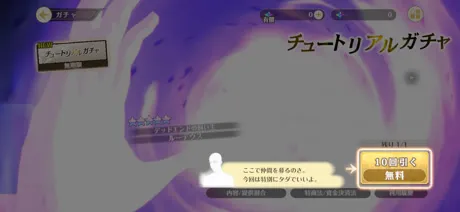
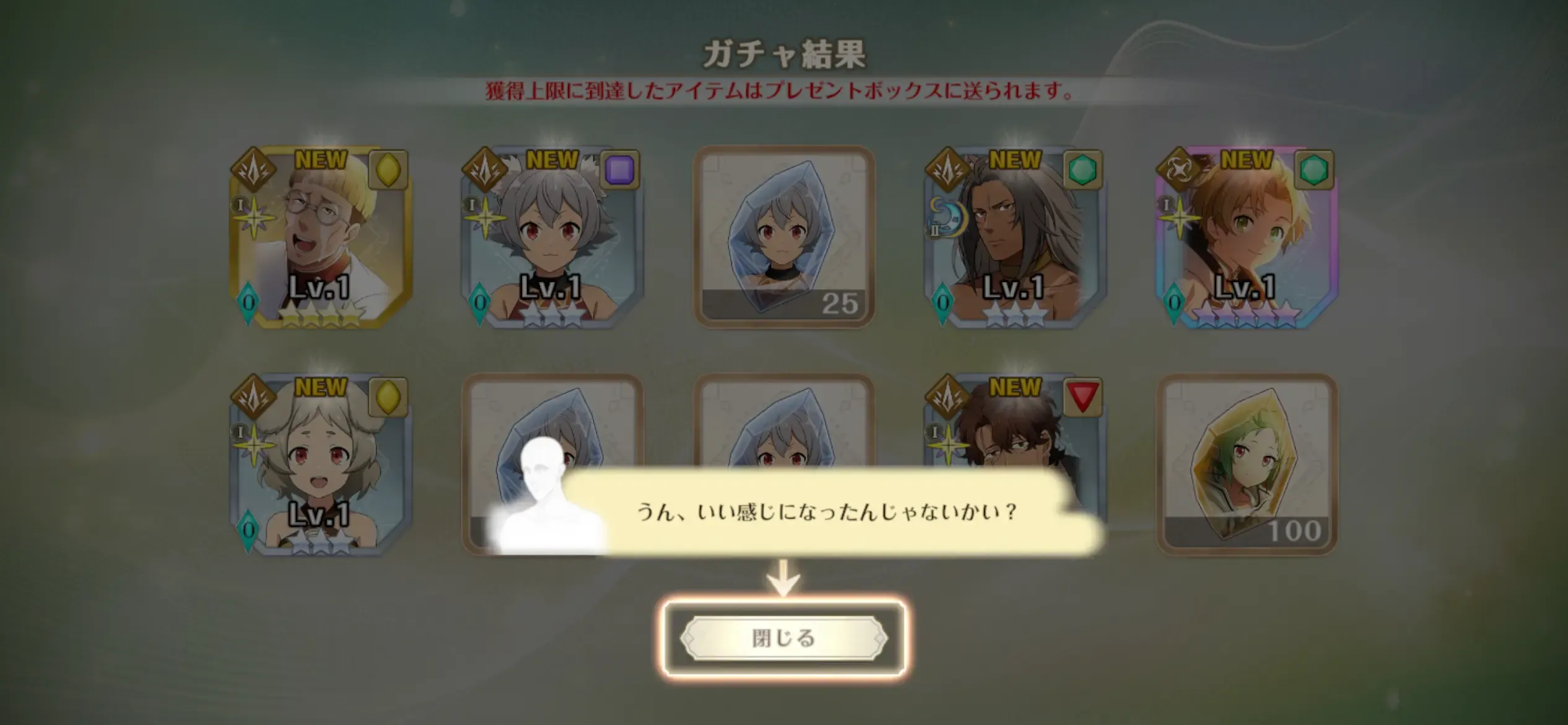
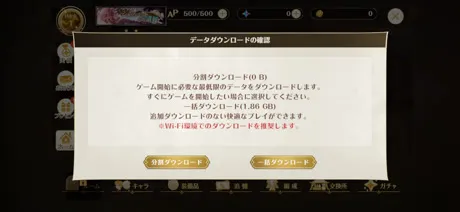
続く編成の案内で、入手したキャラをパーティーに入れます。データのダウンロード確認が出たら、通信環境と空き容量に合わせて選んでください。
2.プレゼントを受け取ってからガチャへ移る
ホーム左側の「プレゼント」を開きます。受け取っていない報酬が残っていれば、一覧右下から一括で受け取れます。
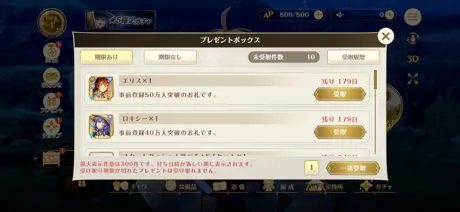
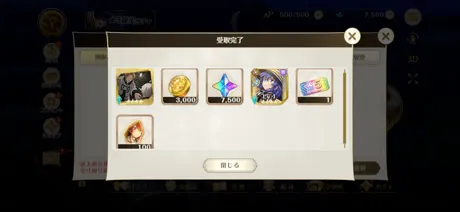
ガチャへ移り、欲しいキャラが提供対象に含まれるかを確かめてから引きます。期間限定キャラは、過去に登場していても今のガチャから出るとは限りません。登場履歴とガチャ情報も参考にしてください。
3.顔だけでなく、二つ名と役割で終了を決める
狙っていたキャラを入手できたら、主力を決めて育成へ進む区切りにできます。さらに組み合わせを狙う場合は、攻撃役の「アタッカー」と、その攻撃に必要なルーンを付ける「マーカー」、回復などを担う「サポーター」を見ます。
選べるチケットが手元にあるなら、交換できる対象を先に読み、足りない役を補えるか考えましょう。同名のキャラでも衣装が違うと能力は別です。
![エリス[A級冒険者]](/assets/coe/skill-owners/eris-a-adventurer.webp)
![エリス[真夏の幻影]](/assets/coe/skill-owners/coe-0042.webp)
上の2体は衣装の見分け方の例です。当たりの順位を示しているわけではありません。比較する場合は、★5・無凸のTier表と、★4・★3を含む育成後のTier表を使い分けます。無凸の表も、キャラLv・技Lvが初期状態であることを示すものではありません。リセマラの終了判断では、欲しいキャラの入手と手持ちの役割を先に確認してください。
育成を始める場合は、交換券・素材集め・技強化の順番へ進みます。
4.やり直すなら、タイトルへ戻ってデータを削除する
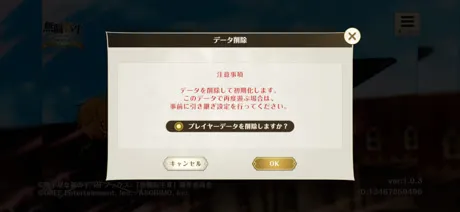
ここからは現在のプレイデータを削除する操作です。進む前に、次のどちらかを選んでください。
- 今のキャラで始める・データを残したい:削除へ進まず、連携方法と引き継ぎ情報の準備を確認します。そのまま育成するなら主力と役割を選ぶ手順へ進めます。
- 今のデータでやり直すと決めた:以下の確認画面で削除対象を読み、操作します。迷った場合は「キャンセル」で戻れます。
連携を設定したというだけで、削除後の復元まで確認できたことにはなりません。残すデータの扱いは、現在のゲーム内の注意事項も読んでから判断してください。
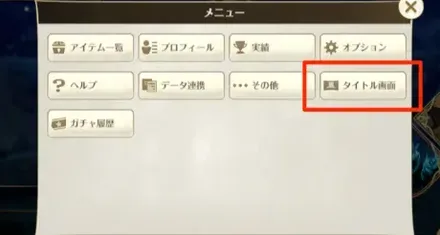
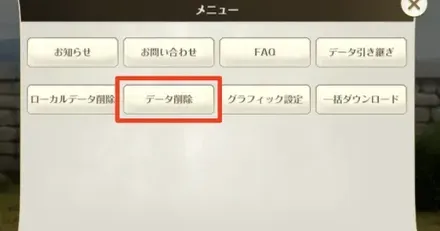
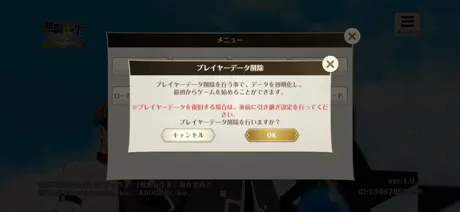
削除後は完了メッセージを確認する
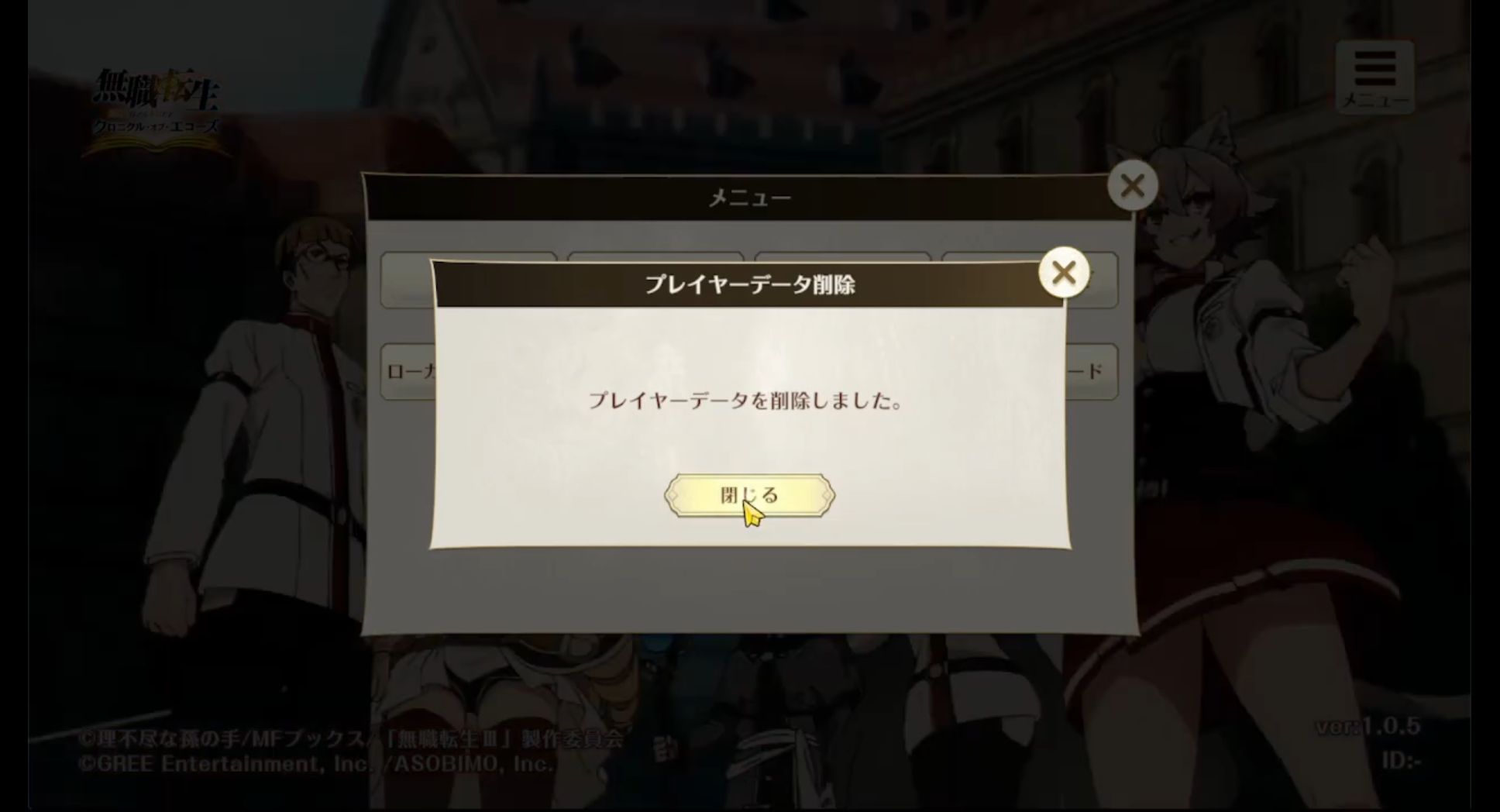
「プレイヤーデータを削除しました」と表示されれば、削除の完了を確認できます。「閉じる」でダイアログを閉じ、タイトルから新しく開始します。削除前の確認画面を開いただけの状態とは区別してください。
この動画ではVer.1.0.5と表示されています。残すデータがある場合は、削除前に引き継ぎ設定を行う案内も確認できます。現行画面の注意事項が異なる場合はそちらを読み、保存したいデータの扱いを確認してから進めてください。

ここで追加確認したのはメニュー・削除確認・完了表示の場面です。動画全体を通した所要時間の実測ではないため、下のGame8の目安を検証済みのタイムとして扱っていません。
5.2回目はチュートリアルをスキップする
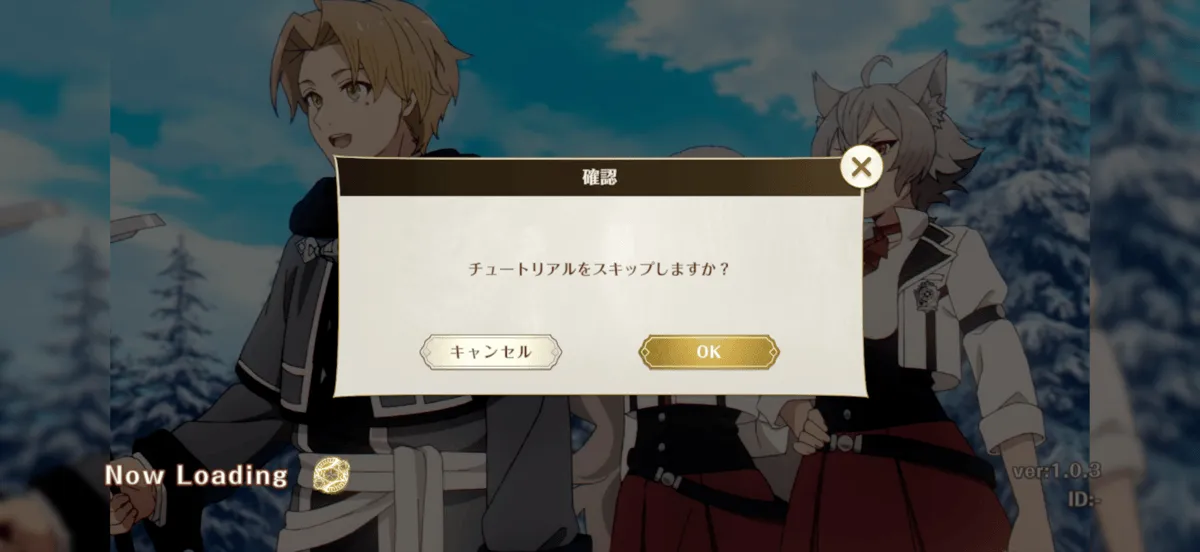
Game8の所要時間の目安は、初回30〜40分、2回目以降2〜3分です。ダウンロードや端末の動作で変わるため、必ずこの時間で終わるという意味ではありません。
報酬やスキップが見つからないとき
ガチャ用アイテムが少ない場合は、まずプレゼントボックスの未受取分を確認します。受取済みなら、過去の配布数との差だけを理由に失敗と判断せず、現在の配布期間と対象を読み直しましょう。
2回目のスキップ確認が出ない場合は、初回のチュートリアルを終えているか、タイトル画面の「データ削除」から開始し直したかを振り返ります。画面が掲載例と違う場合は、削除を繰り返す前にゲーム内の案内を確認してください。
参考にした情報
Game8「高速リセマラのやり方と終了ライン」。操作画像・所要時間の掲載情報を参照し、画面で押す場所と確認する結果を整理しています。画像の権利は各権利者に帰属します。